


引言
WARNING此文章并不一定百分百有效,具体请看个人
本文对于一些汉化过的galgame并不百分百有效
有关Arch Linux游玩galgame的文章倒是不少,但是Manjaro倒是没几个
于是乎今天就来写写有关Manjaro的
起初我也想安装Arch来着,但是安装的时候挂载挂错了,把EFI安到别的分区了遂放弃(其实就是懒得再去装一遍了,直接选择Manjaro的GUI安装)
Wine兼容层与Proton
首推的最方便的游玩方式
通过wine和proton不仅可以玩galgame,也可以玩一些别的游戏
由于Manjaro的Wiki东西很少,于是乎就写了这篇文章
首先,介绍一下wine兼容层
[Wine 是一款免费和开源的兼容层,使得在运行 Linux、FreeBSD 或其他一些操作系统的计算机上运行一些 Windows 应用程序成为可能。它也是 Valve 用来让 Steam Deck 用户在 Linux 驱动的手持设备上玩 Windows 游戏的 Proton 软件的基础。Wine(Wine Is Not an Emulator)能够在多种兼容 POSIX 接口的操作系统上运行 Windows 应用
看到这里你应该明白wine和proton的关系了,proton就是v社基于wine开发的工具(你的steam deck能玩Windows游戏就是proton的功劳)
Wine
在安装wine之前,你得先至少准备好Windows下的所有字体文件,不然会乱码
Windows字体文件C:\Windows\Fonts,打包后存好
然后切到你的Manjaro
在Manjaro下安装wine安装 Winemultilib 存储库,利用vim进入 /etc/pacman.conf 将[multilib]部分取消注释即可
输入
sudo pacman -S wine wine-mono wine-gecko#稳定版sudo pacman -S wine-staging wine-mono wine-gecko#测试版这样的话,一个基本的wine就安装好了 当然你也可以安装更多的依赖,详见Arch Wiki 请在参阅arch wiki的时候记住你用的是Manjaro而不是Arch,提问请去Manjaro的社区
wine --version通过此来查看自己的版本
输入后
wine regedit这时候会自动跳转出来一个界面,大概如下
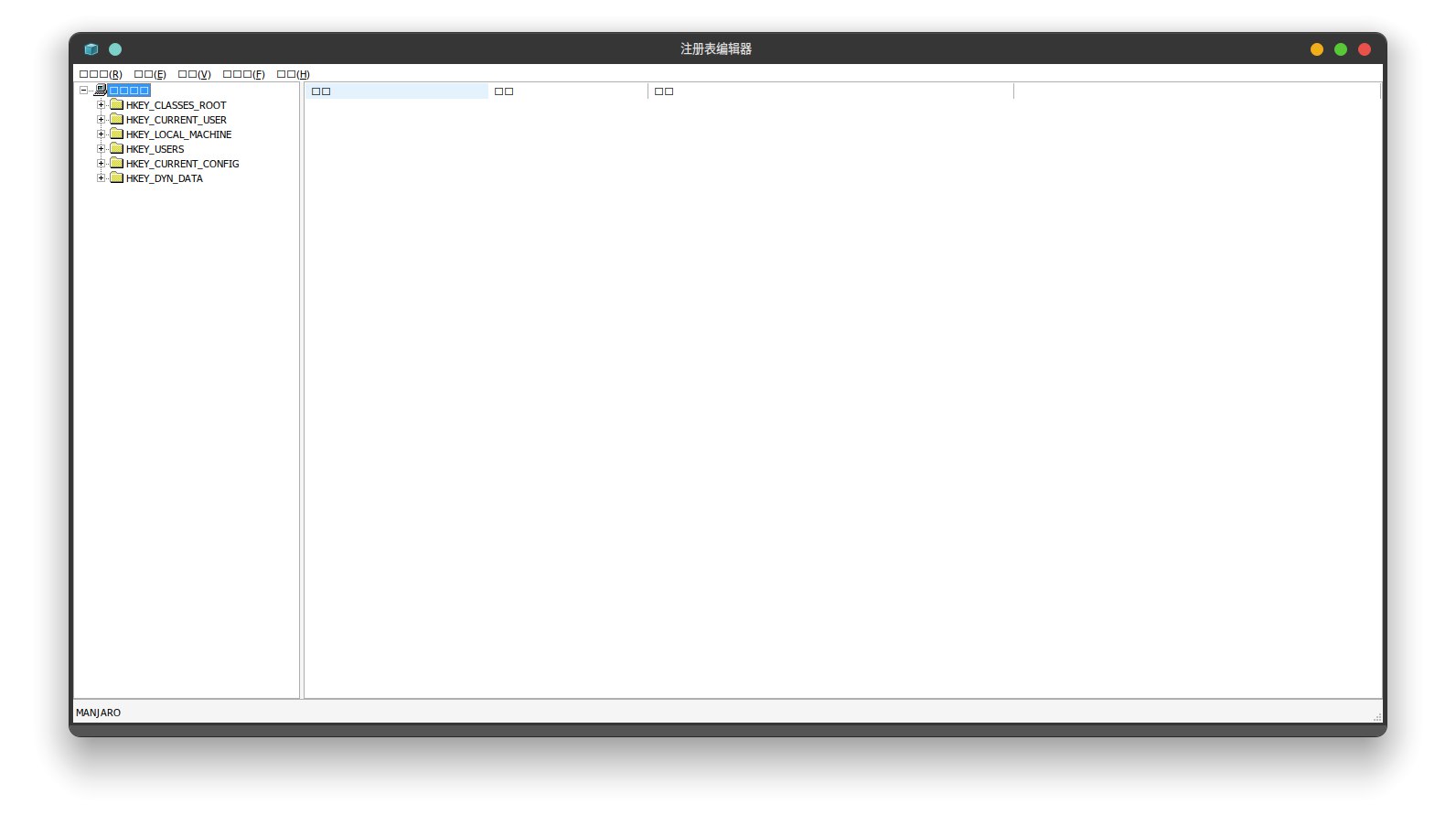 你会发现,诶,文字怎么变成方格了
这其实是缺失字体导致的,解决方法也很简单,将你准备好的字体移动到
你会发现,诶,文字怎么变成方格了
这其实是缺失字体导致的,解决方法也很简单,将你准备好的字体移动到/home/${username}/.wine/drive_c/windows/Fonts(如果找不到.wine请打开显示隐藏文件)
创建zh.reg
REGEDIT4
[HKEY_LOCAL_MACHINE\Software\Microsoft\Windows NT\CurrentVersion\FontSubstitutes]
“Arial”=”simsun”
“Arial CE,238”=”simsun”
“Arial CYR,204”=”simsun”
“Arial Greek,161”=”simsun”
“Arial TUR,162”=”simsun”
“Courier New”=”simsun”
“Courier New CE,238”=”simsun”
“Courier New CYR,204”=”simsun”
“Courier New Greek,161”=”simsun”
“Courier New TUR,162”=”simsun”
“FixedSys”=”simsun”
“Helv”=”simsun”
“Helvetica”=”simsun”
“MS Sans Serif”=”simsun”
“MS Shell Dlg”=”simsun”
“MS Shell Dlg 2”=”simsun”
“System”=”simsun”
“Tahoma”=”simsun”
“Times”=”simsun”
“Times New Roman CE,238”=”simsun”
“Times New Roman CYR,204”=”simsun”
“Times New Roman Greek,161”=”simsun”
“Times New Roman TUR,162”=”simsun”
“Tms Rmn”=”simsun”导入之后重启wine即可
winecfg通过此可以进行更多的设置 自此可以使用wine了
wine进阶
虽说能运行一些小游戏是不错,但是对于galgame还是不够的 WINEARCH这个变量决定了你模拟的Windows是32位或是64位的x86。对应的值为win32及win64,如果你的系统是64位的它就默认是win64 在64位的情况下运行32位的软件会出错
WINEARCH=win32 WINEPREFIX=/home/你的username/.wine_32 winecfg#指定路径创建32位的文件夹我个人不建议直接删掉.wine文件夹然后直接让他重新配置,而是创建一个wine_32文件夹来指定这个这个文件夹里运行32位应用
WINEPREFIX这个路径是可变的,你可以随便取名
但是运行32位应用时需指定
WINEPREFIX=~/.wine_32 wine program.exe否则仍然按照默认的wine64运行
在windows上玩游戏经常会遇到dll缺失带来的报错,那么wine上就更多了
安装winetricks
yay -S winetricks(注:yay是AUR的软件仓,具体请百度搜索或者参考Arch Wiki) 然后在终端运行winetricks
winetricks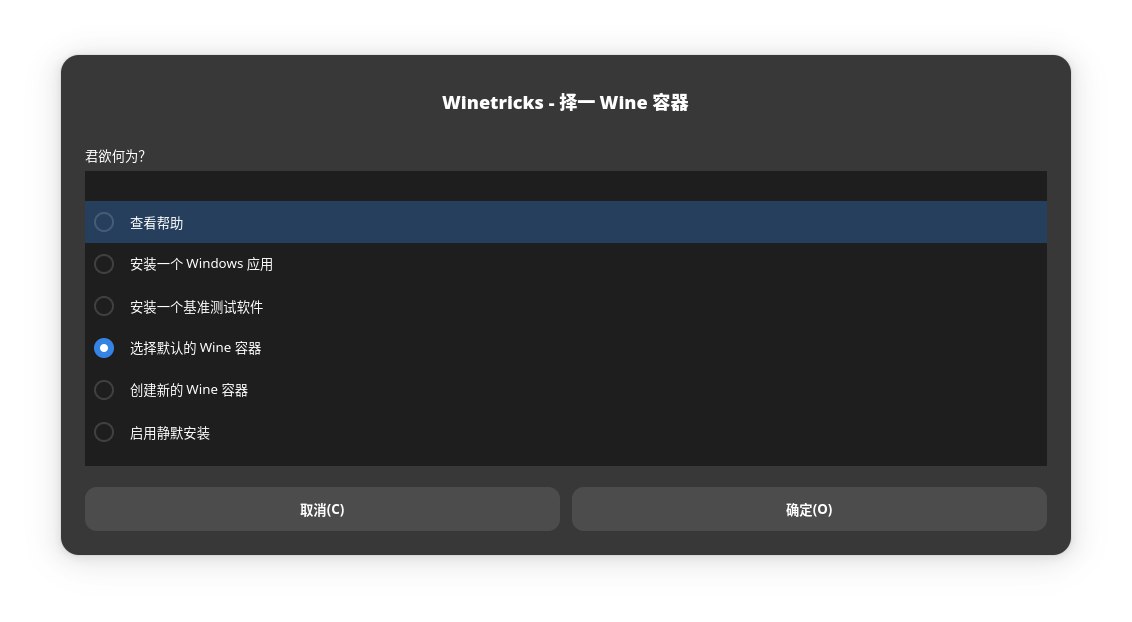
会出现如图GUI,意思是让你选一个wine的文件夹,默认就好
这时候他会问你要不要发送数据这样利于winetricks的开发,看个人,我点的yes
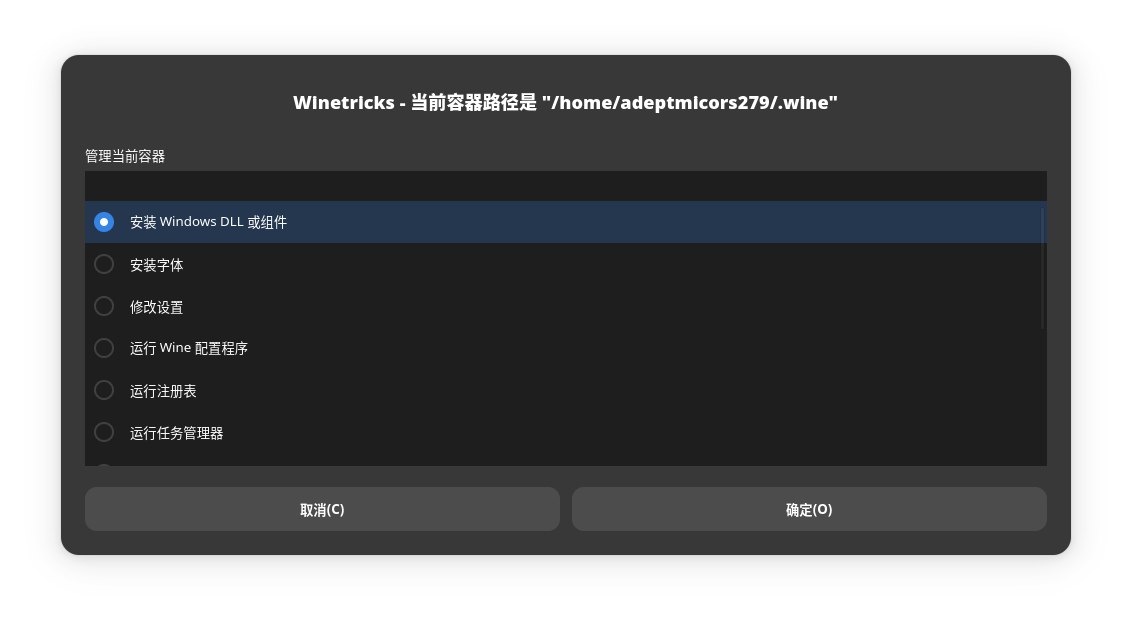 点击安装dll就好了
他会让你选择安装的dll,值得注意的是,winetricks安装的dll有点是仅支持32位的
所以选择安装dll时得注意
点击安装dll就好了
他会让你选择安装的dll,值得注意的是,winetricks安装的dll有点是仅支持32位的
所以选择安装dll时得注意
其实光下载一个wine在下载好依赖就可以应对绝大部分的galgame了
如果嫌麻烦可以使用playonlinux来管理wine的使用和磁盘数
Proton
proton的易用性比wine好很多
sudo pacman -S steam通过此命令下载steam
登陆账号之后在设置里启用
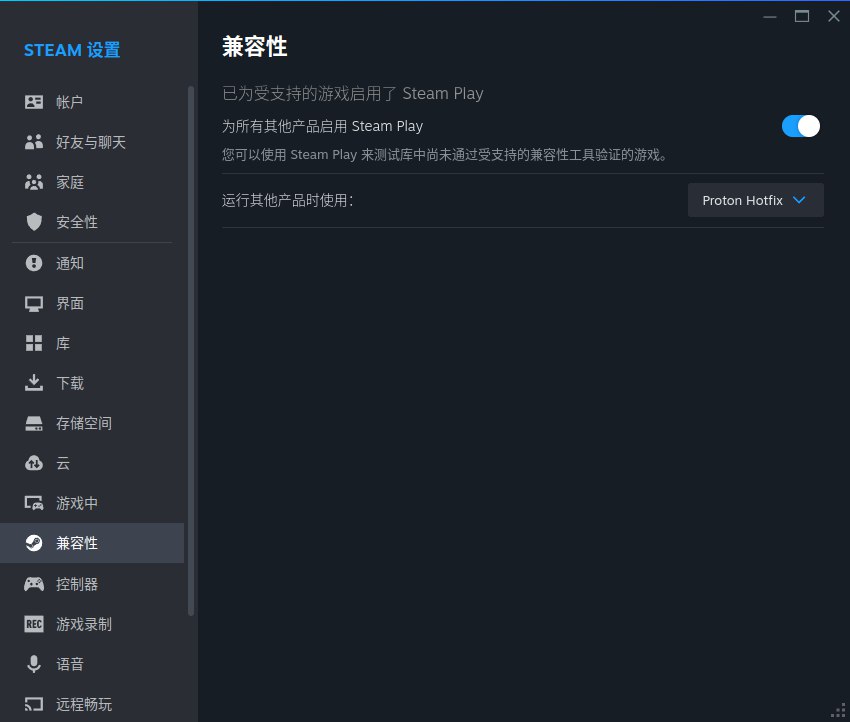 通过兼容性来启用steam的proton
然后把你想要运行的exe文件添加到steam
添加到steam之后点击齿轮图标
通过兼容性来启用steam的proton
然后把你想要运行的exe文件添加到steam
添加到steam之后点击齿轮图标
 找到
找到属性-->兼容性-->强制使用特定steam play兼容性工具
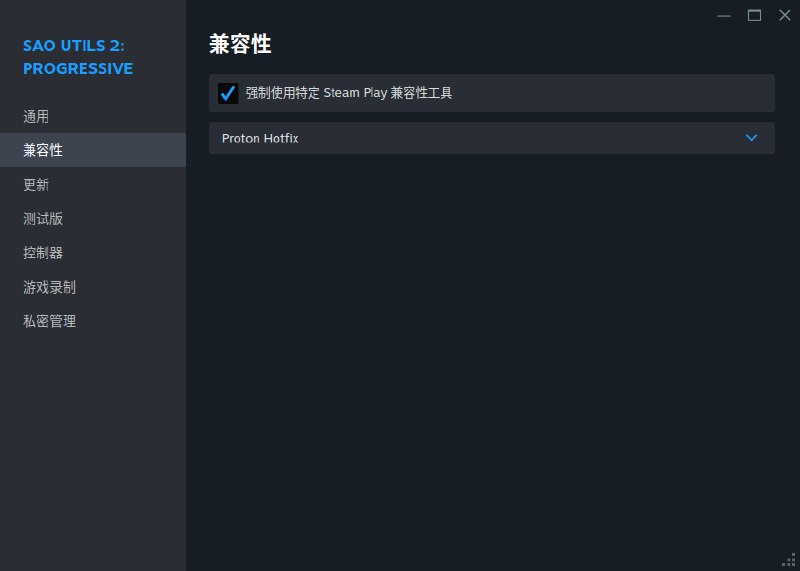
选择你要使用的proton版本,之后点击启动,steam就会下载proton了
虚拟机
虚拟机说实话我并不推荐,如果想使用虚拟机不如买个盘装双系统 一个是虚拟机卡,一个是虚拟机不方便 虚拟机软件例如vmware,kmv,VirtualBox等知名软件都可以使用 兼容性肯定比wine强,但是运行效率就不尽人意了 所以双系统>>wine/proton>>虚拟机